Coretex_M0工程創建
時間:2018-09-21 來源:未知
Coretex_M0工程創建
時間:2018-09-21 來源:未知
本文檔介紹如何創建一份基于成熟庫函數的新工程!
類似于如下的工程:
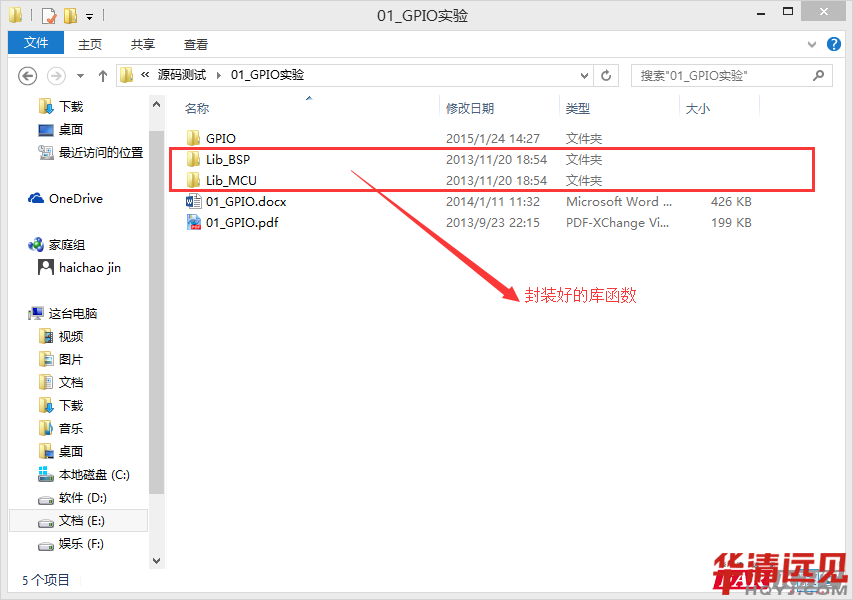
如上的MCU表示的是NXP公司封裝好的關于芯片的庫函數,BSP表示的是板級支持開發包,是和具體開發板外設的設備有關。
那么如果我們需要我們的工程包含這樣的庫函數,首先您可以去相關的芯片廠商官網去下載相關的MCU庫,并且設計開發對應開發板的BSP庫。這里我們已經將對應的庫函數封裝好,只需要復制到相應的工程中去就可以了。
1. 首先我們需要創建一個存放新工程的文件夾,例如LED。
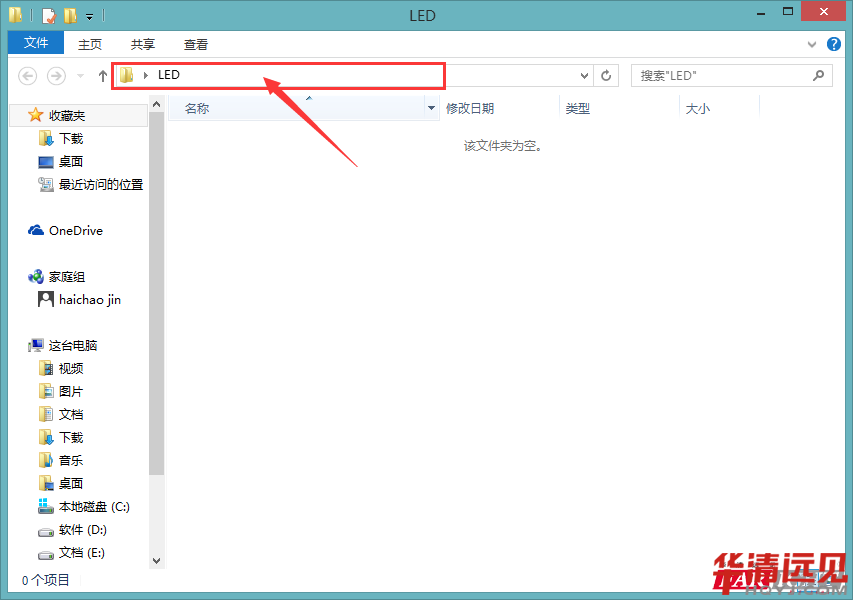
2. 然后我們需要將對應的已有工程的lib_BSP文件夾和lib_MCU文件夾拷貝至我們的新建文件夾。
E:\FS_11C14物聯網開發平臺配套資料V6.0\源碼測試\01_GPIO實驗 將該目錄下的兩個文件夾拷貝至新建文件夾。
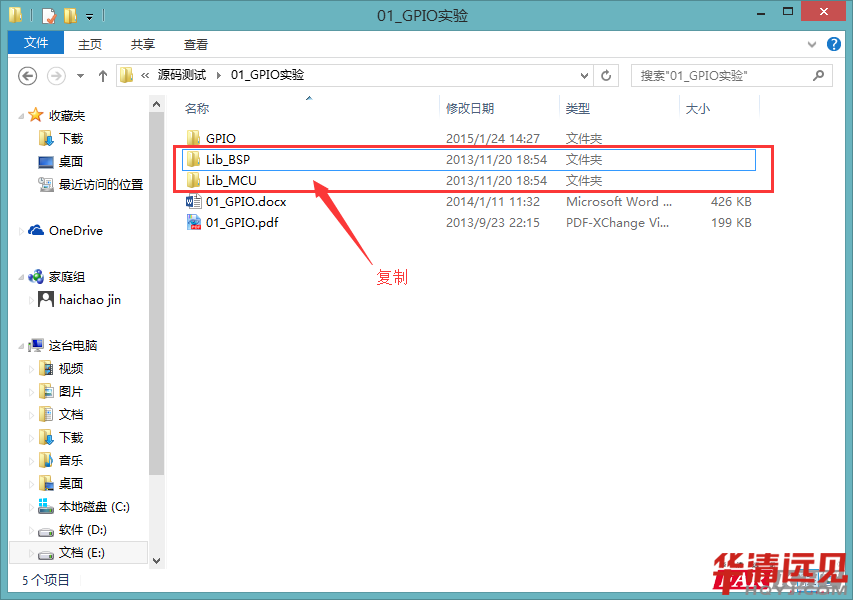
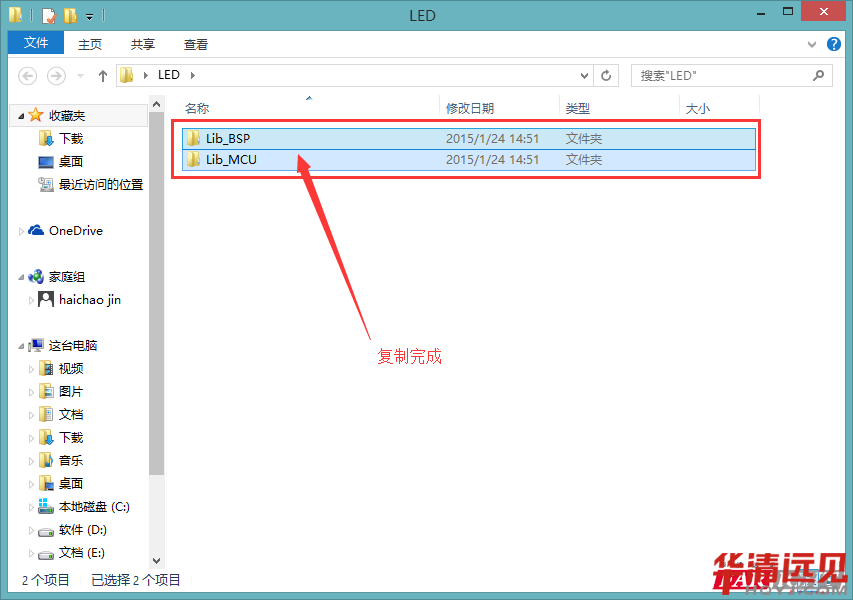
至此我們的新工程中已經包含了相關的庫文件。
3. 這樣我們需要打開我們的Keil軟件新建一個工程。
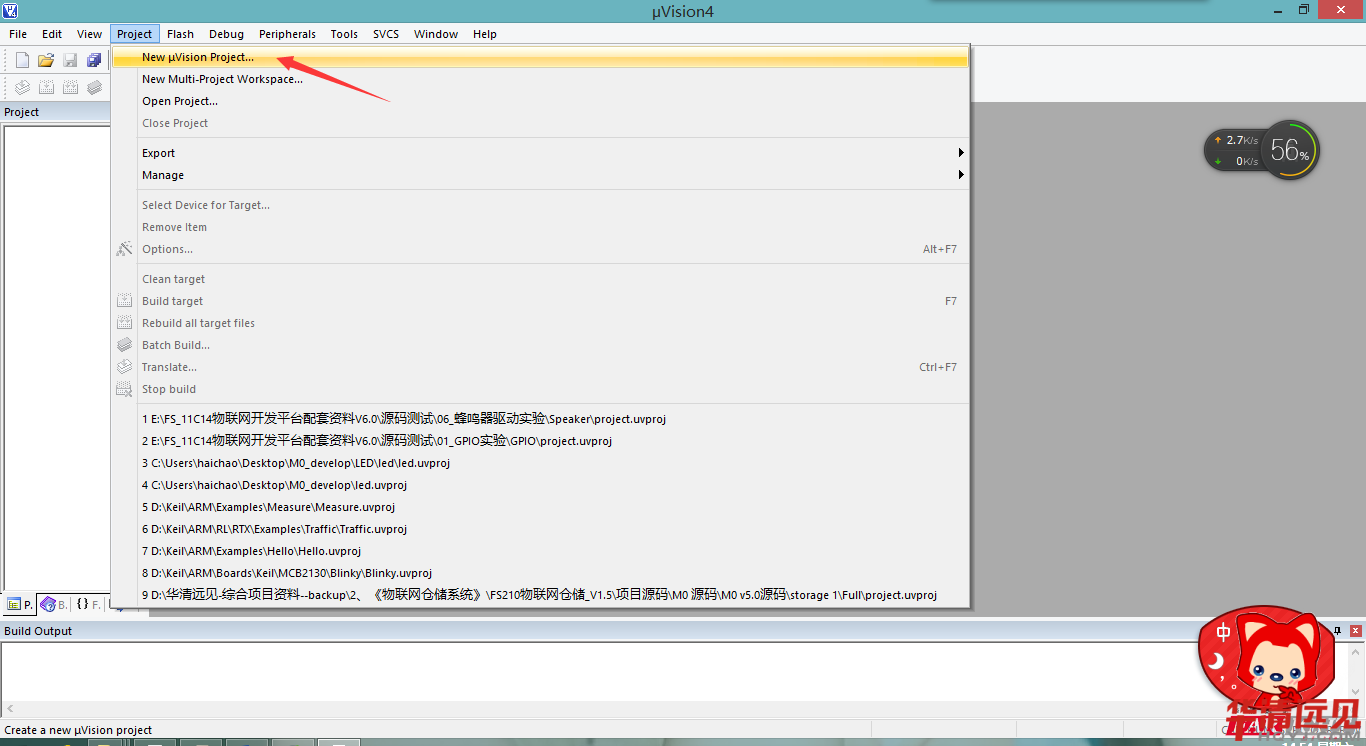
創建一個新工程。
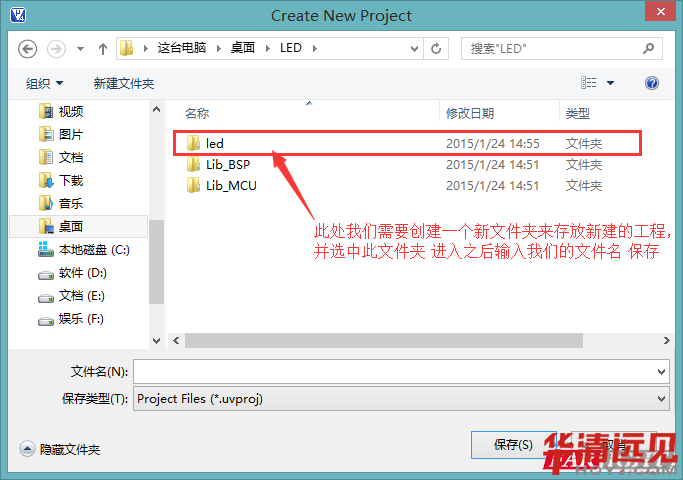
保存后進入芯片選擇(開發用的板子芯片是lpc11c14)。
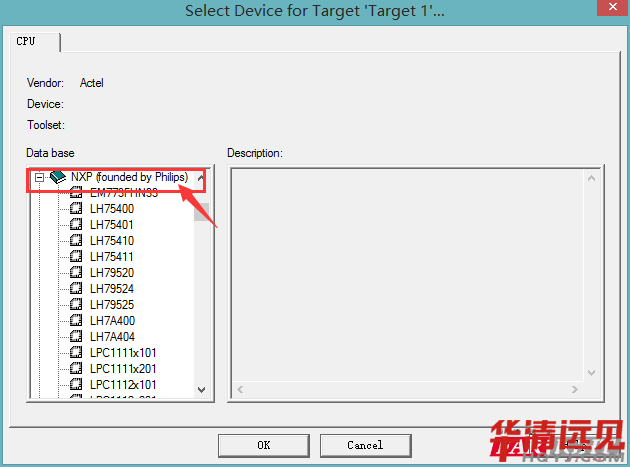
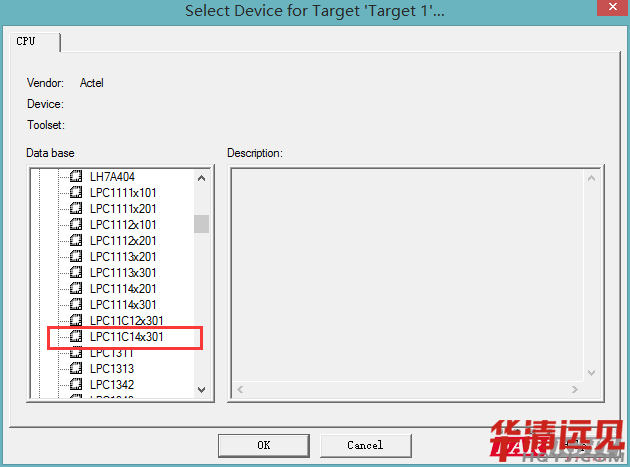
點擊ok。
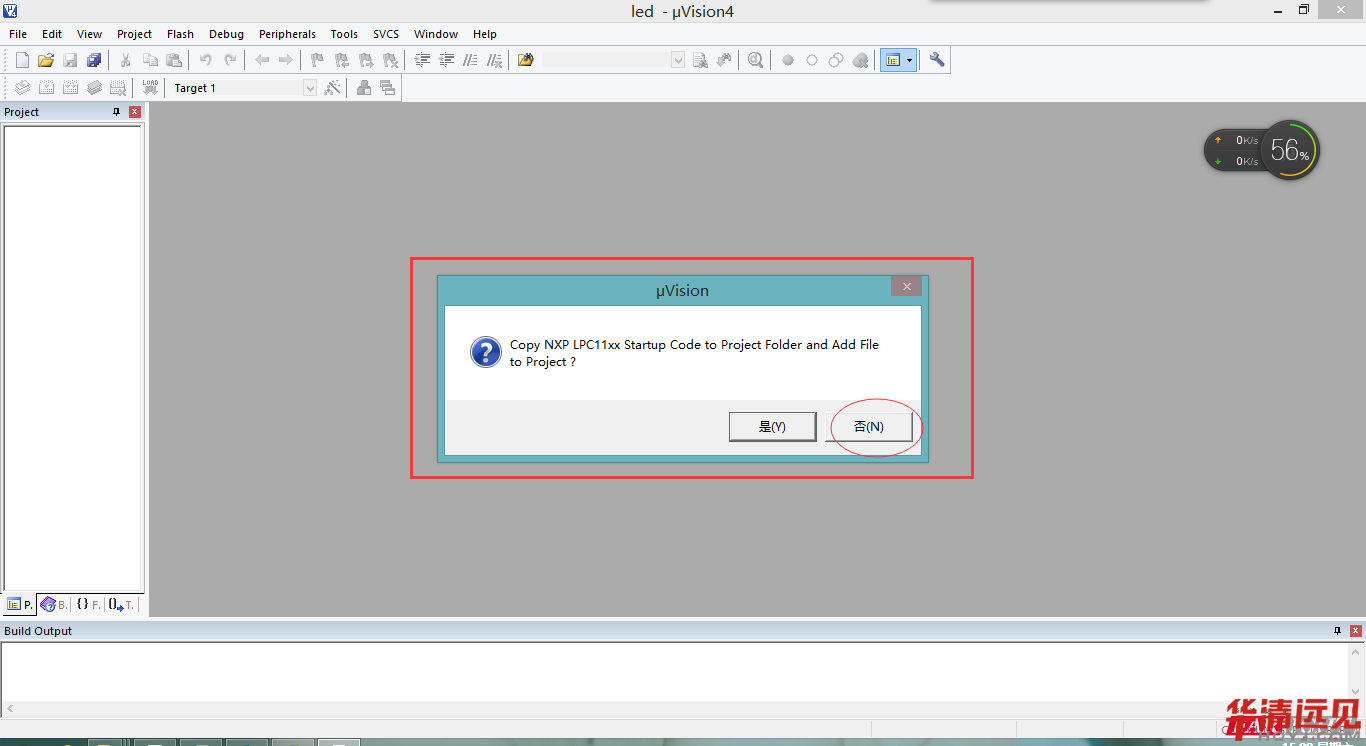
此處選擇 否, 我們在以后再將該文件加入到自己的工程中。
選擇之后會出現如下的框1內的現象,之后我們點擊框2的按鈕。
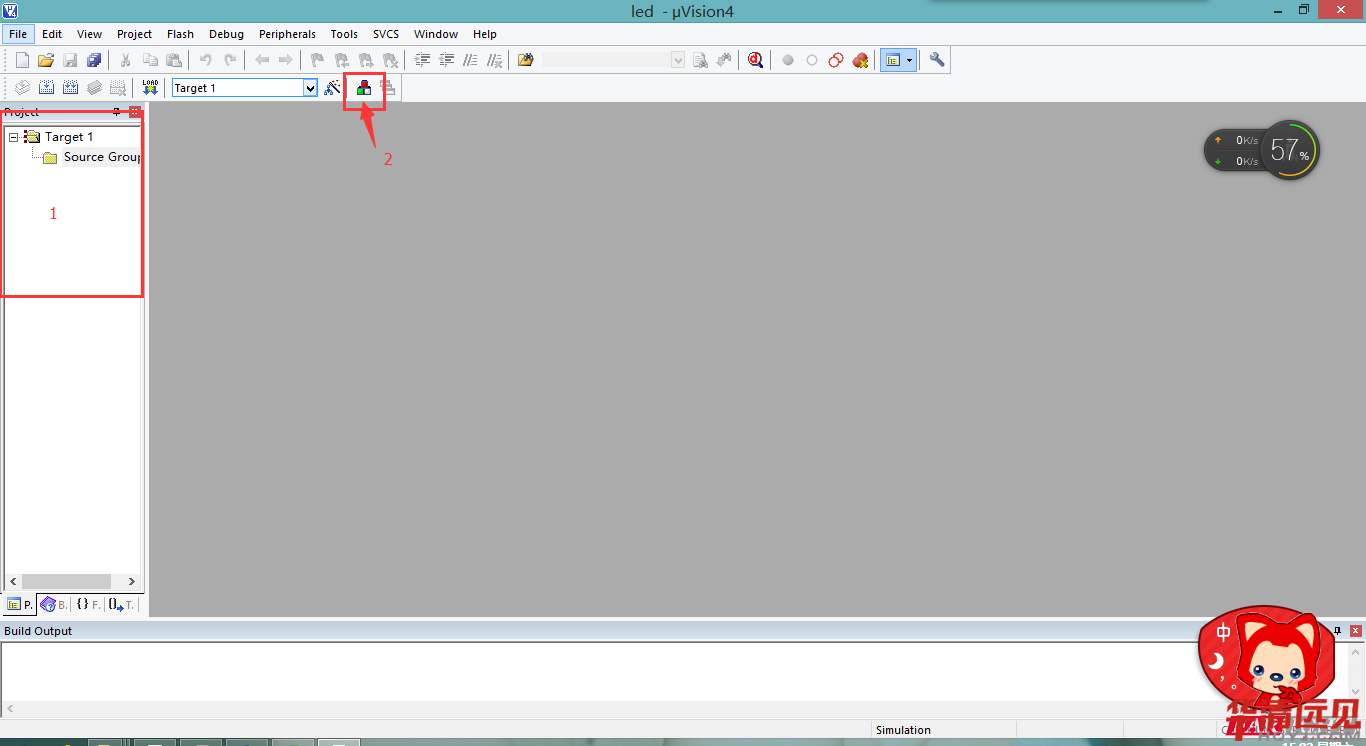
4. 框2的按鈕是一個文檔文件管理工具,如下:
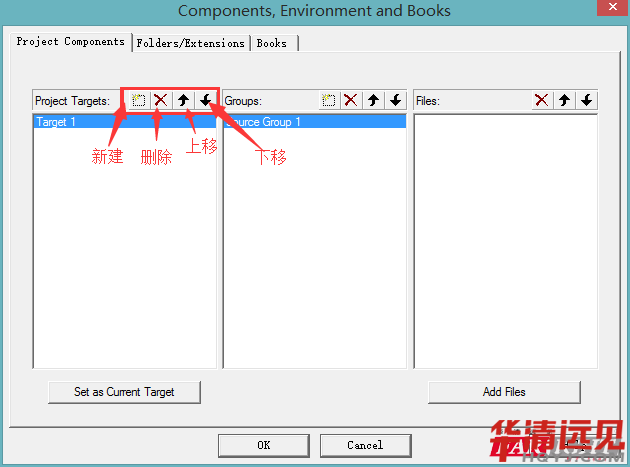
我們可以修改Target1的名稱 –> led, 另外在Groups中添加兩個文件夾mcu和bsp,并將Source Group 1改名為app(存放自己的.c文件);修改之后如下:
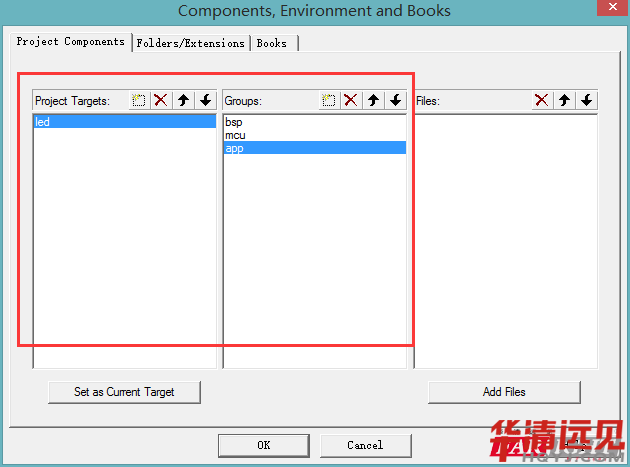
這樣返回去我們的工程目錄結構就變成了如下圖所示:
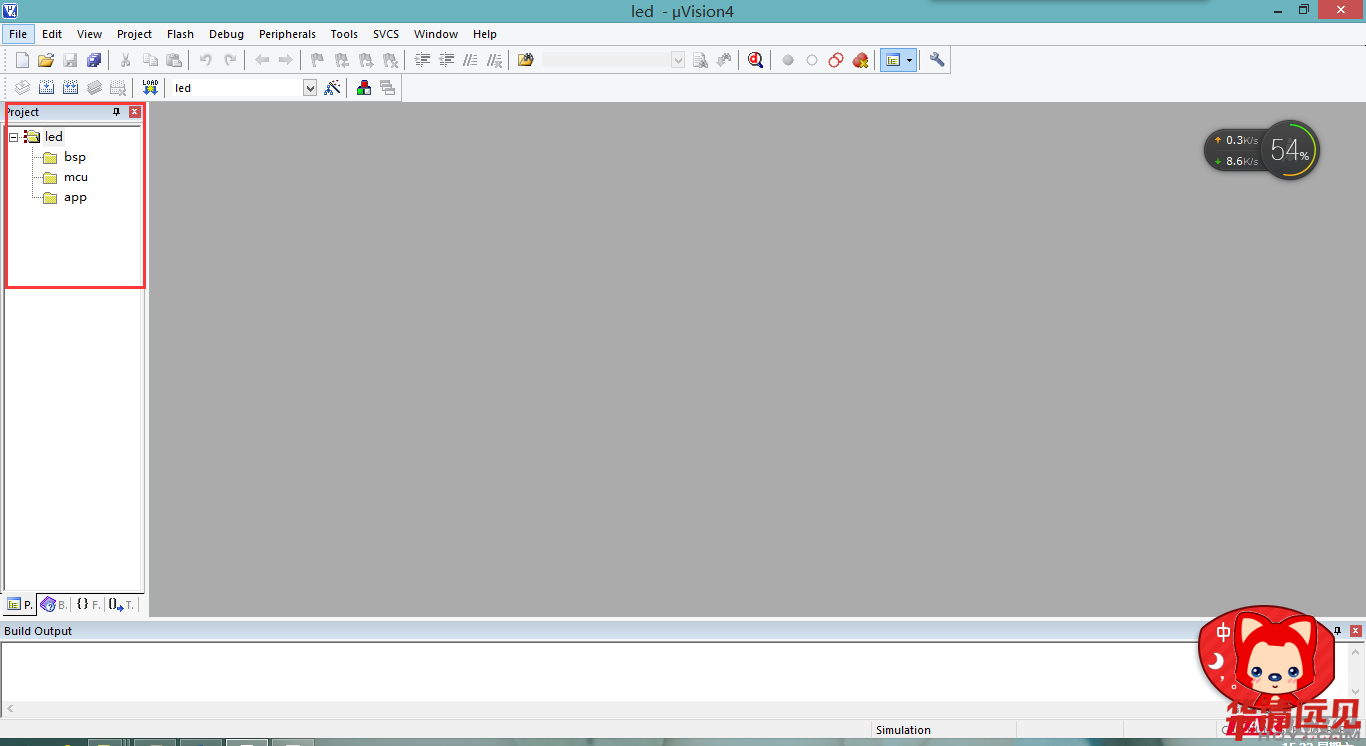
至此 我們需要將我們所需要的庫函數和庫文件導入到我們的工程中去,做法如下:點擊1按鈕,打開文件管理界面,并點擊2對應的按鈕。
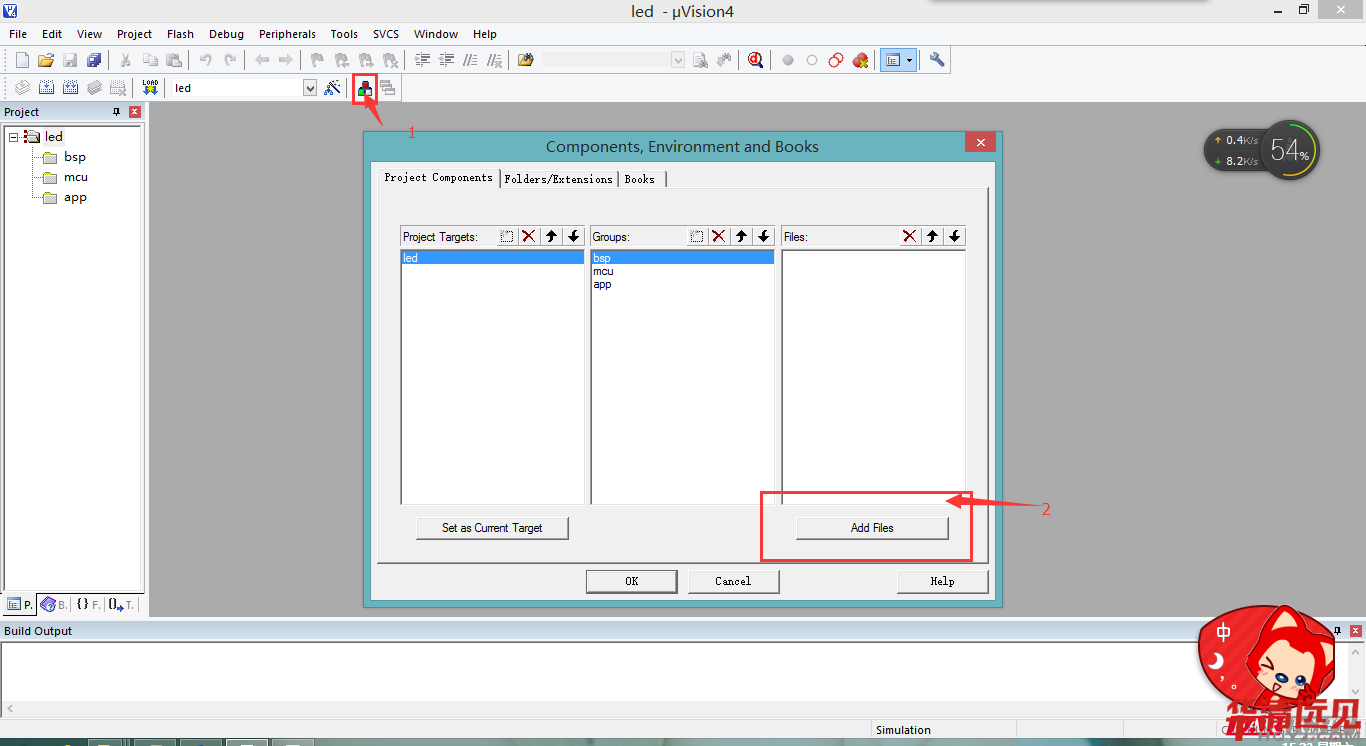
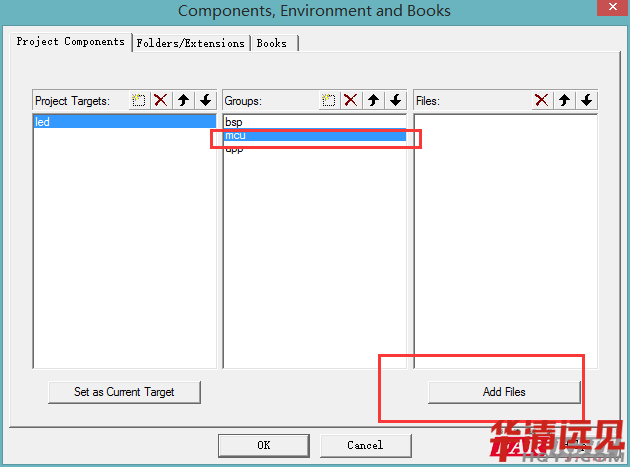
之后選擇mcu中應該對應的庫文件。我們現在需要將對應庫中的文件添加到對應的文件夾中。
首先進入上一級目錄下的lib_MCU下,注意選擇所有的文件。
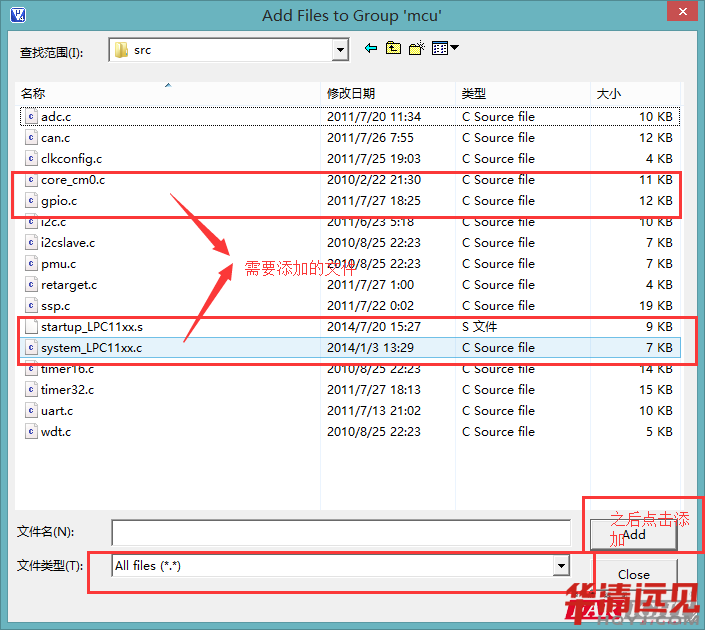
完成后
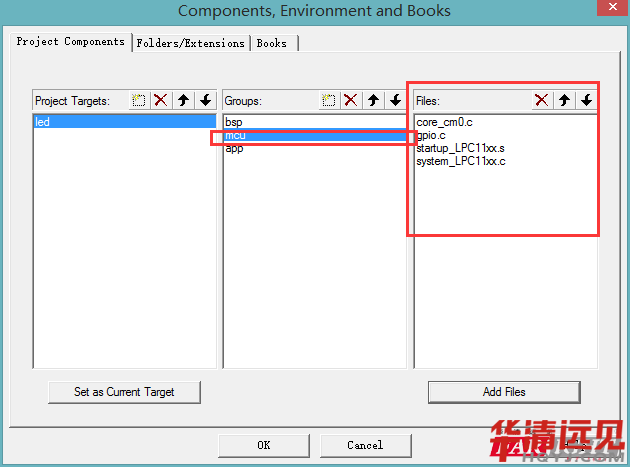
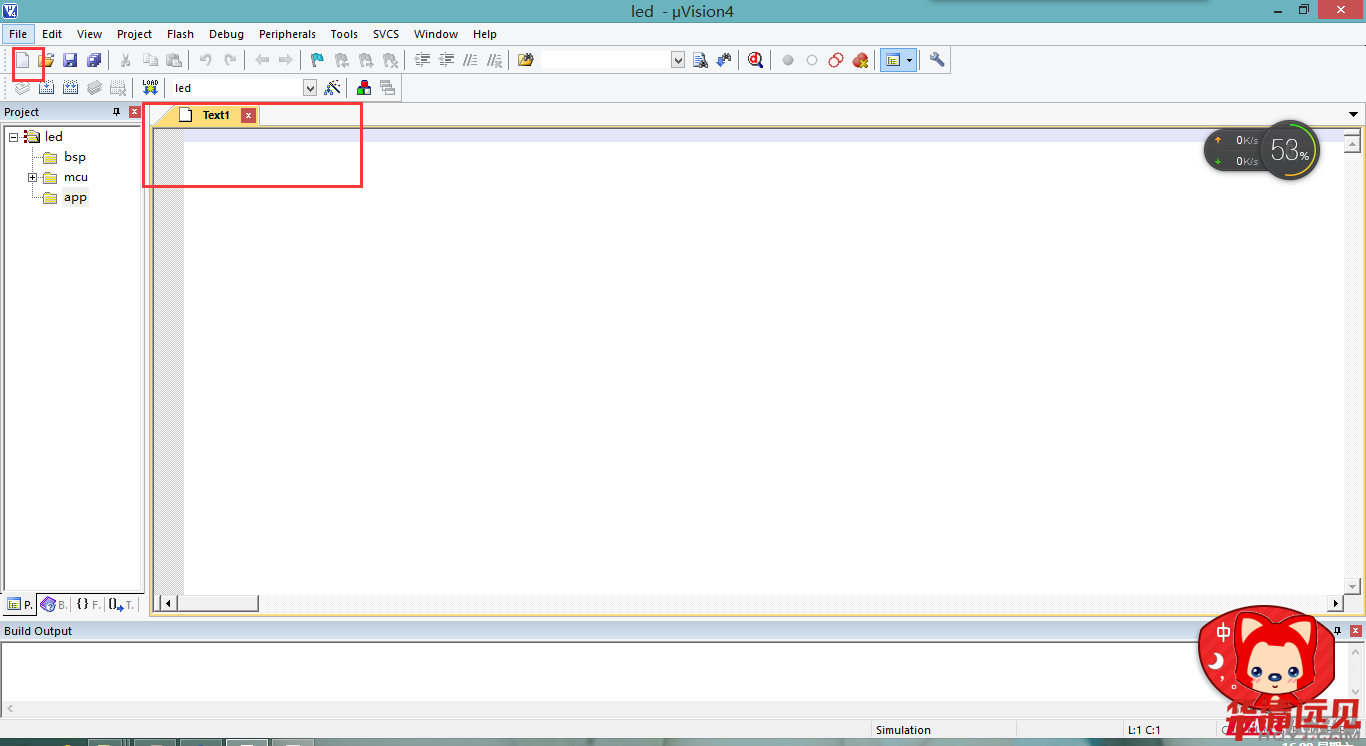
之后我們選擇新建一個文件,并保存。
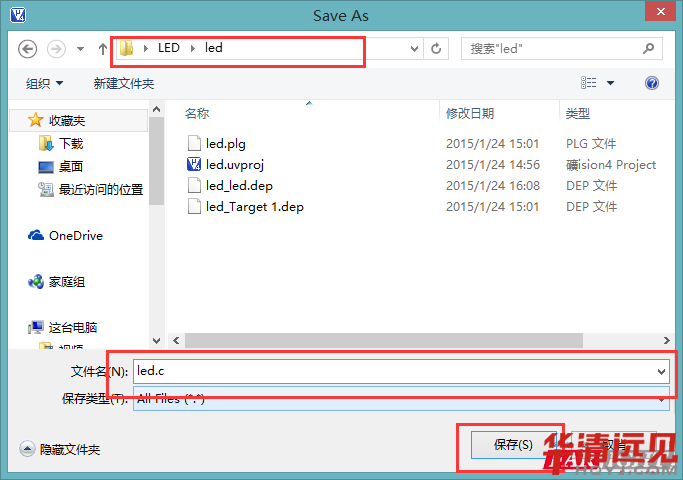
保存的時候存到自己的工程里。
之后再app下右擊。
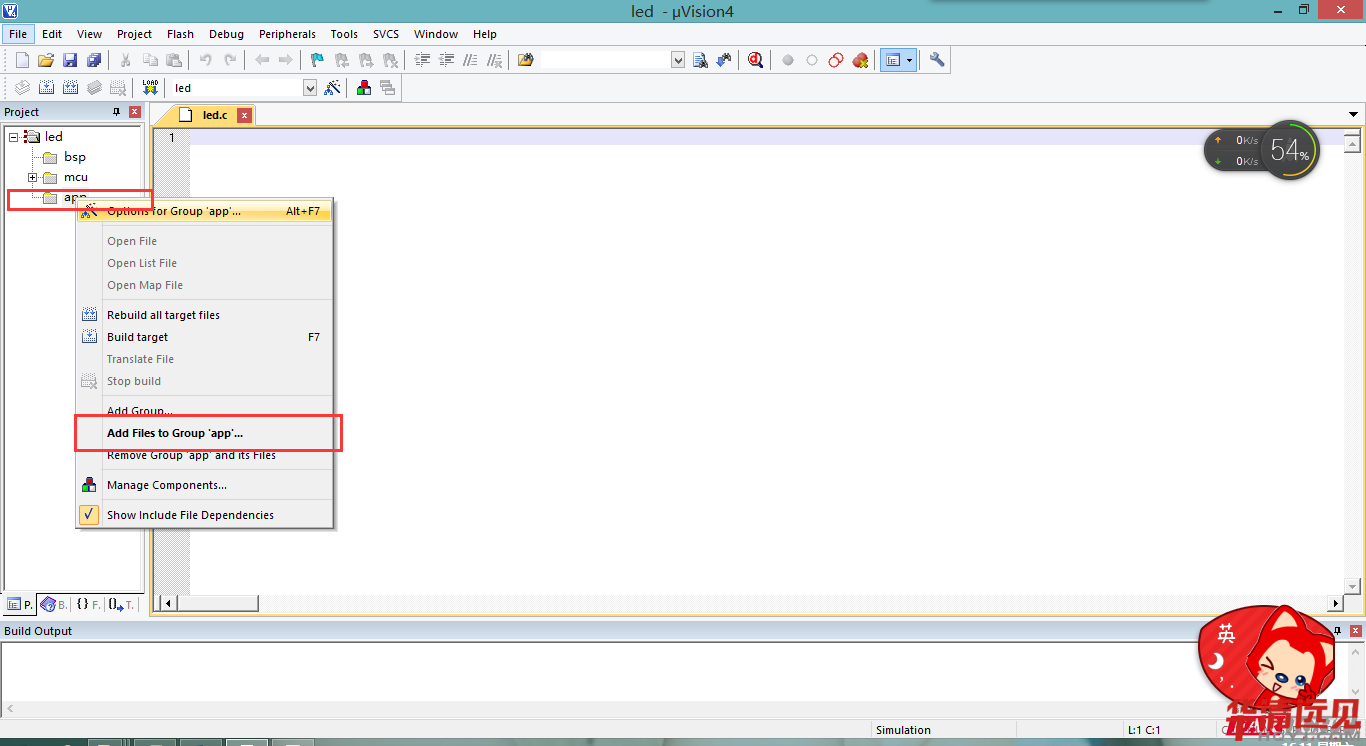
將剛才的文件添加到工程中。
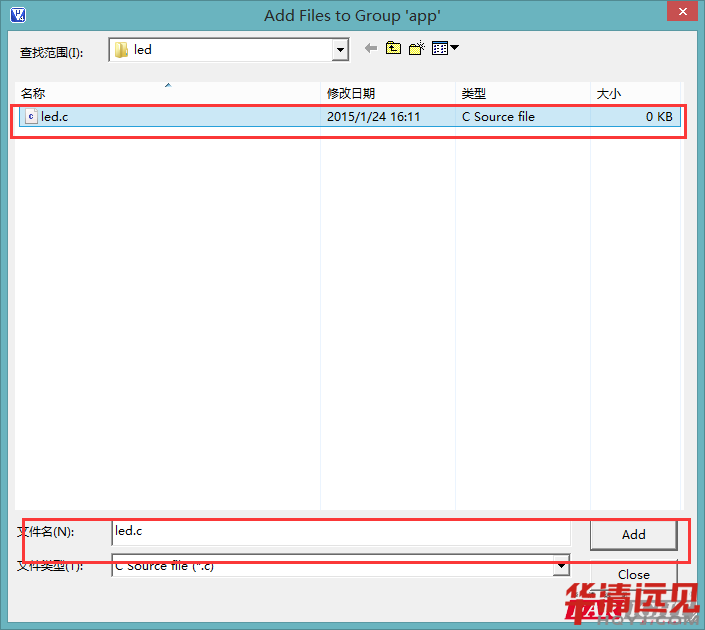
這樣一個基于其他庫的工程就已經創建好了,但是在編譯的時候需要注意配置,配置如下:
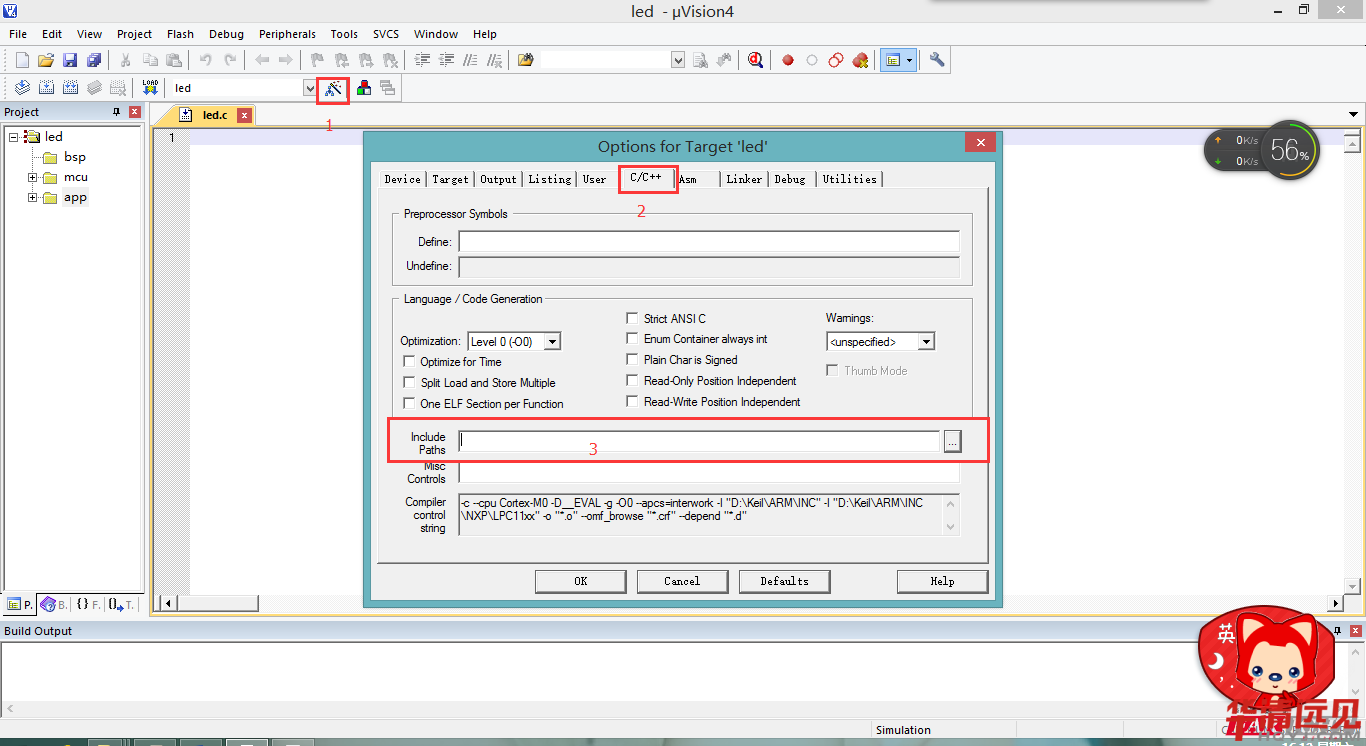
點擊1,選擇c/c++,將我們的頭文件包含進來。
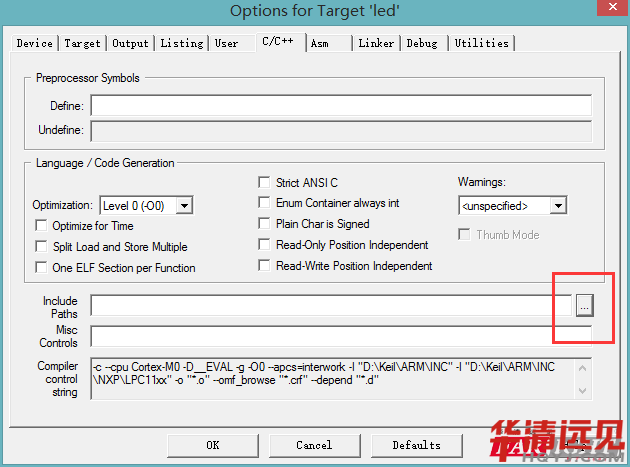
界面如下:
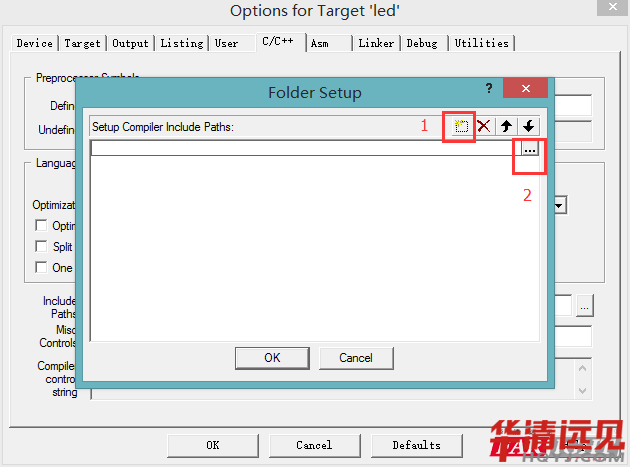
點擊1,添加一個頭文件,點擊2選擇頭文件的路徑:
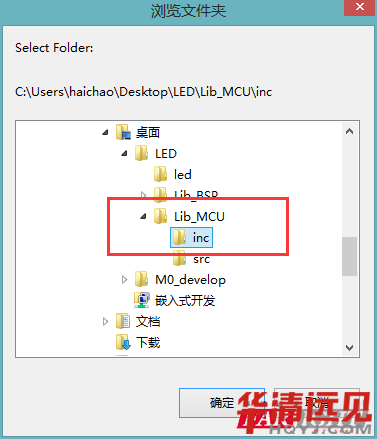
選擇對應目錄下的inc文件夾,確定提交。
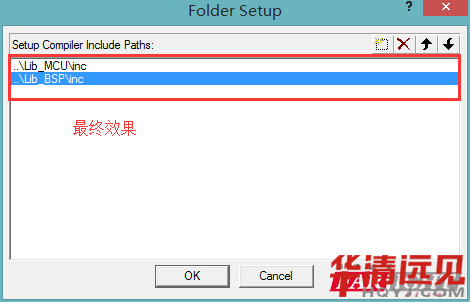
終我們需要將兩個文件夾中的inc目錄的對應路徑添加到此處。
其他的配置需要按照以前的配置進行。