Altuim designer軟件畫完電路板的后續操
時間:2018-09-21 來源:未知
Altuim designer軟件畫完電路板的后續操
時間:2018-09-21 來源:未知
1. 導出 GE RBER 文件
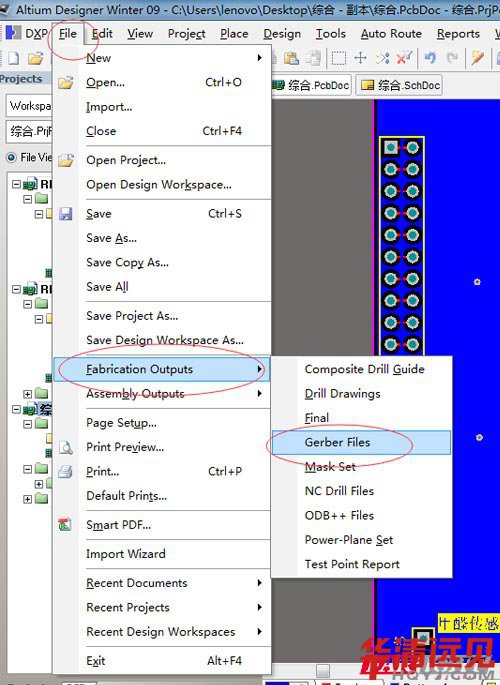
按照下圖操作 按照下圖操作 按照下圖操作 : 【File】→【Fabrication Outputs】→【Gerber Files】
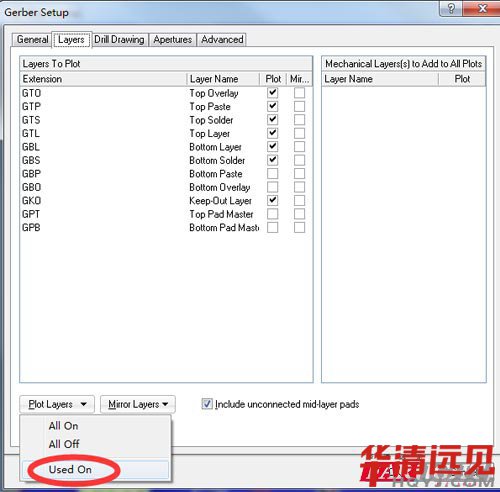
出現下面窗口:上方菜單選擇【 Layers】,然后選擇【 Used On】,然后點擊【 OK】,彈出窗口 后直接關閉就行,不需要保存。
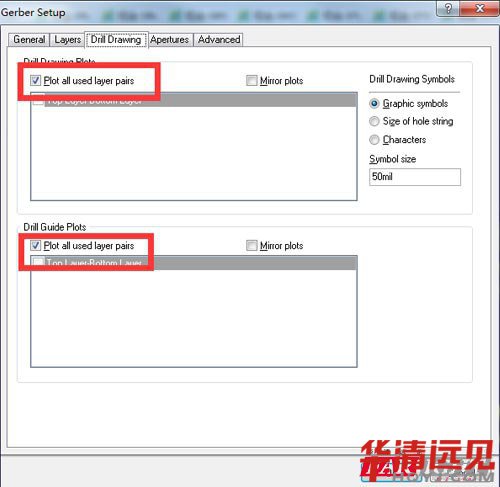
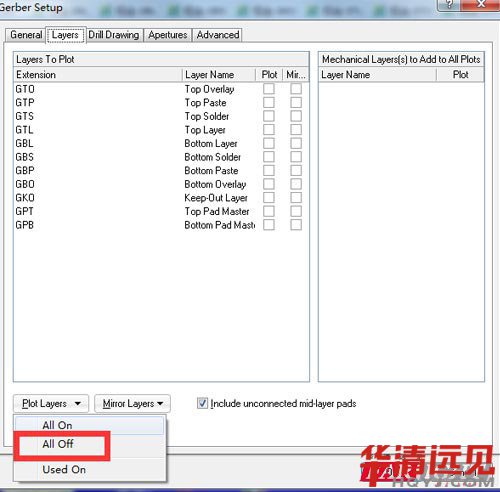
接著重復操作【File】→【Fabrication Outputs】→【Gerber Files】, 這一次選擇【Drill Drawing】,然后勾上下面兩個選項。打開【Layers】菜單選擇【 All Off】,然后點擊 【OK】,同樣彈出窗口直接關閉即可,無需保存。
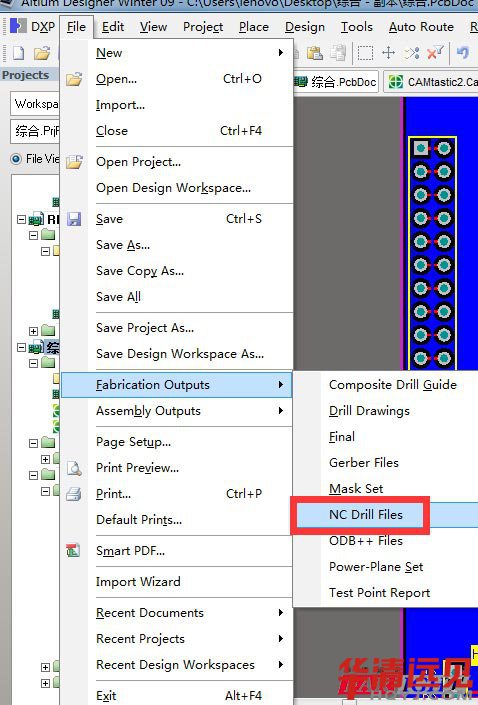
然后操作【File】→【Fabrication Outputs】→【NC Drill Files】
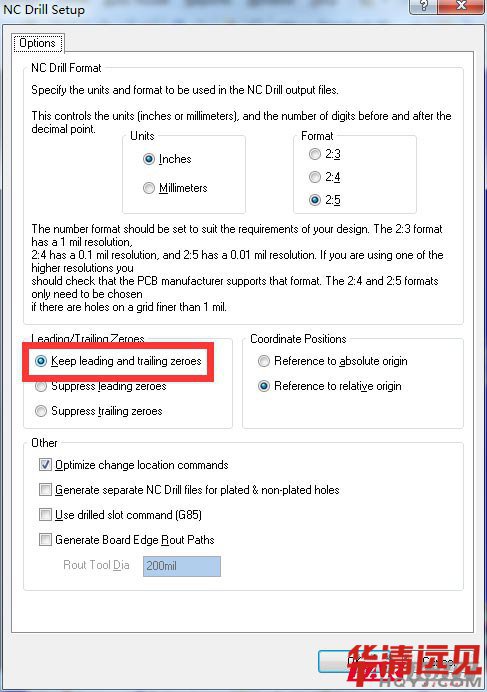
然后彈出窗口,按下圖勾選項點擊【 ok】彈出窗口再點擊【 OK】。彈出窗口關閉, 無需保存。 無需保存。
2. 打包 GEBEER文件
執行打包程序的操作室: 右鍵工程名,按照下圖操作
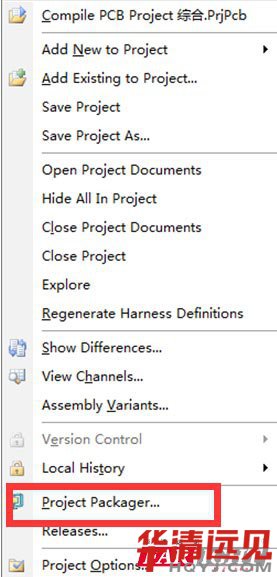
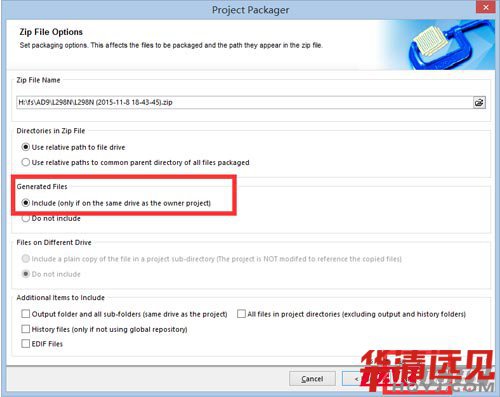
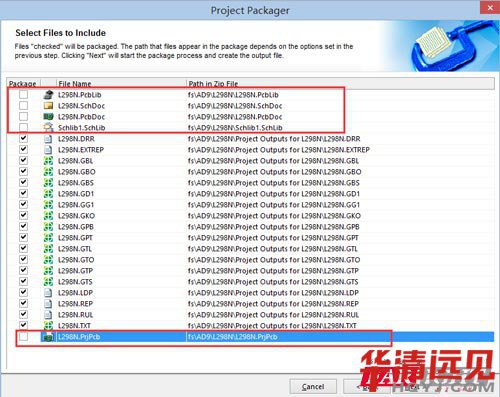
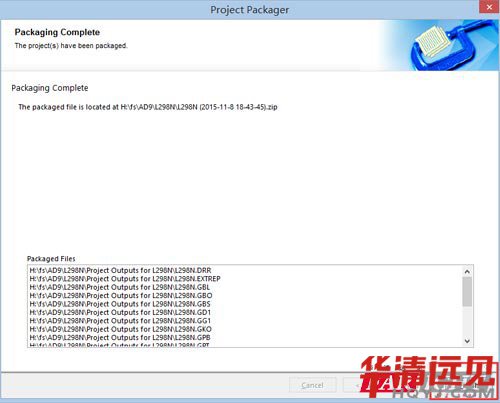
在這里需要注意一下:不要勾選這些文件(包含原理圖,PCB,工程,庫文件 ,這些和做PCB板子沒有關系,做電路時只給制作廠商GEBEER文件就是為了公司文件保密,如果上面提到的那些文件都勾選可能會泄露公司機)
3. 導出 BOM BOM表格
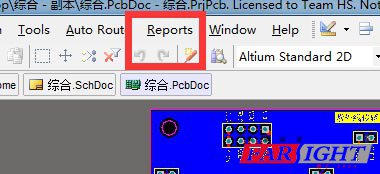
BOM表(也就是器件清單)按照下圖操作即可。
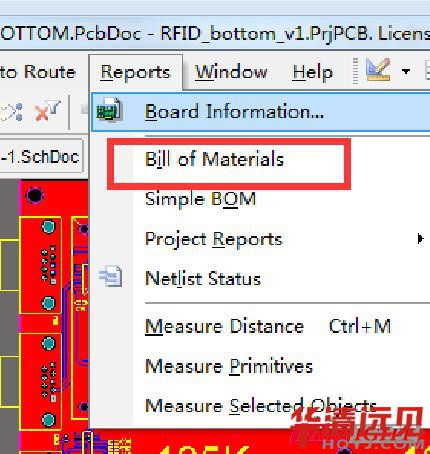
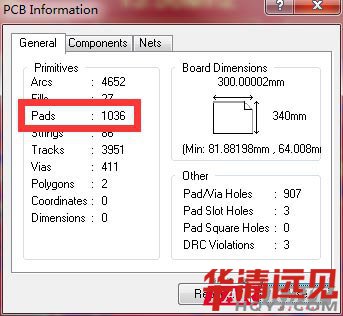
還有就是差焊接點個數(廠會用到這據),按照下圖操作
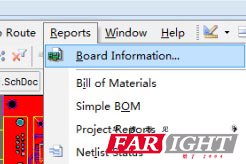
下圖就是焊接點個數