Linux下Samba服務器的安裝與配置(簡單實用)
時間:2018-09-29 來源:未知
Linux下Samba服務器的安裝與配置(簡單實用)
時間:2018-09-29 來源:未知
為了可以實現Linux與windows之間實現文件的共享,方便文件可以直接修改,而不是像以前需要拷貝文件再進行修改,samba的誕生是為了實現現在的這些需求。我們知道Linux之間可以使用NFS服務器來實現文件的共享,samba的誕生就是為了使windows能夠訪問Linux的資源。
下面是samba服務器環境搭建的過程:
在ubuntu中執行以下操作:
【1】sudo apt-get update //更新下索引
【2】sudo apt-get install samba samba-common //安裝samba服務器
我在執行命令的時候出現以下問題:

出現這個問題可能是有另外一個程序正在運行,導致資源被鎖不可用。而導致資源被鎖的原因可能是上次運行安裝或更新時沒有正常完成,進而出現此狀況,解決的辦法其實很簡單:

解決完問題之后繼續執行安裝命令。
安裝完成之后會默認在/etc目錄下面生成samba文件夾,其中有一個重要的文件:smb.conf
在修改smb.conf之前需要對該文件進行備份,以防修改錯誤導致無法使用。
【3】sudo mkdir gao //創建共享目錄

【4】sudo chmod 777 /home/gao //設置共享目錄的權限

【5】sudo vi /etc/samba/smb.conf //打開并修改配置文件
在文件后添加
[myshare]
comment=my share directory
path=/home/gao
browseable=yes
public=yes
writable=yes
保存退出。
【6】sudo smbpasswd –a linux (你的用戶名) //設置密碼
【7】sudo service smbd restart //重啟samba服務器
【8】在windows上執行win+R 輸入ubuntu的ip地址,如:\\192.168.8.244,
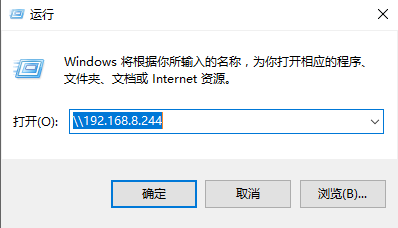
選擇對應的共享目錄雙擊,可以直接登錄,看到共享目錄中的內容。
如果想使用賬號和密碼登錄,輸入用戶名和密碼即可登錄。

我們看到的myshare就是配置文件中[myshare]的名字,里面的內容就是對用共享目錄中的內容。
以下是對smb.conf文件中部分內容的解釋:
1. #全局參數
2. [global]
3.
4. #設定Samba Server所要加入的工作組或者域
5. workgroup = WORKGROUP
6.
7. #設定Samba Server的注釋
8. server string = %h server (Samba, Ubuntu)
9.
10. #設置Samba Server監聽哪些網卡,可以寫網卡名,也可以寫該網卡的IP地址。
11. ; interfaces = 127.0.0.0/8 eth0
12.
13. #設置Samba Server日志文件的存儲位置以及日志文件名稱.
14. #在文件名后加個宏%m(主機名),表示對每臺訪問Samba Server的機器都單獨記錄一個日志文件。
15. log file = /var/log/samba/log.%m
16. #設置用戶訪問Samba Server的驗證方式,一共有四種驗證方式。
17. security = user
18. #1. share:用戶訪問Samba Server不需要提供用戶名和口令, 安全性能較低。
19. #2. user:Samba Server共享目錄只能被授權的用戶訪問,由Samba Server負責檢查賬號和密碼的正確性。賬號和密碼要在本Samba Server中建立。
20. #3. server:依靠其他Windows NT/2000或Samba Server來驗證用戶的賬號和密碼,是一種代理驗證。此種安全模式下,系統管理員可以把所有的Windows用戶和口令集中到一個NT系統上,使用Windows NT進行Samba認證, 遠程服務器可以自動認證全部用戶和口令,如果認證失敗,Samba將使用用戶級安全模式作為替代的方式。
21. #4. domain:域安全級別,使用主域控制器(PDC)來完成認證。
22.
23. #[myshare] 共享名
24. #comment是對該共享的描述,可以是任意字符串。
25. #path = 共享目錄路徑
26. #browseable用來指定該共享是否可以瀏覽。
27. #writable用來指定該共享路徑是否可寫。
28. #public用來指定該共享是否允許guest賬戶訪問。
29.
30. [myshare]
31. comment=my share directory
32. path=/home/gao
33. browseable=yes
34. writable=yes
35. public=yes